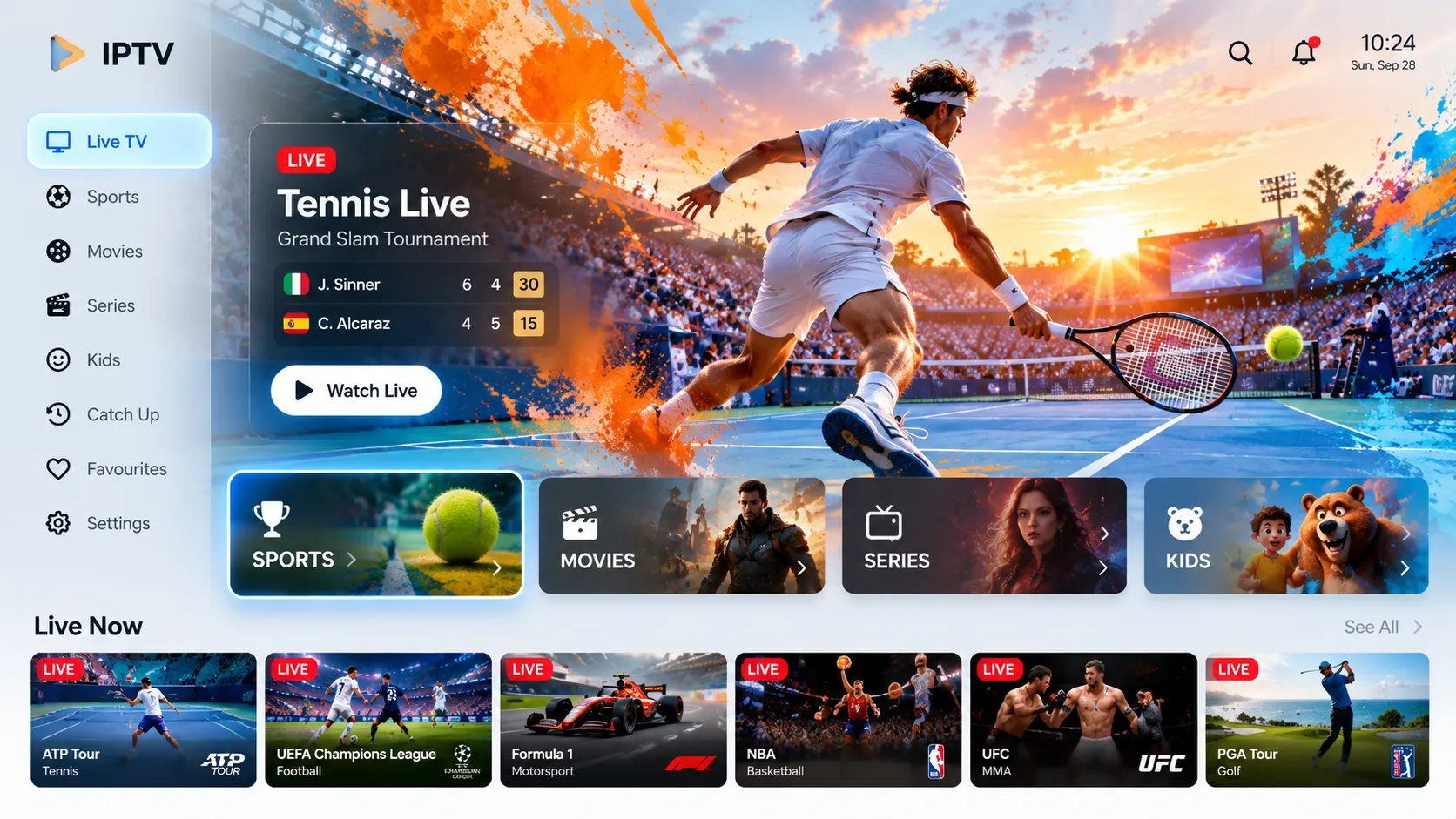
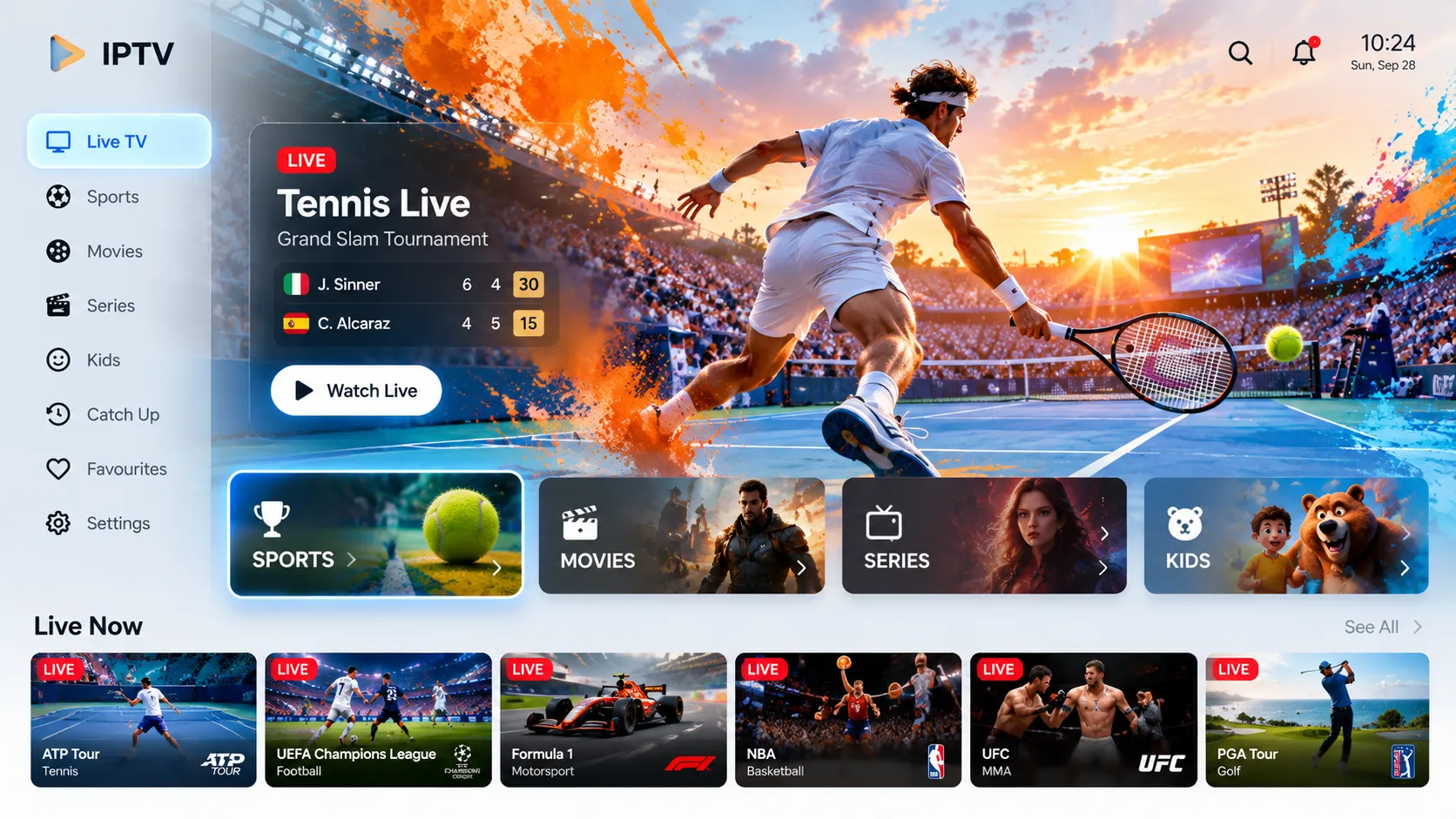
macOS & tvOS · Apple TV 4K · AirPlay

IPTV auf Mac & Apple TV einrichten

Infuse 7, IPTV Smarters Pro für tvOS, VLC für macOS und weitere Apps ermöglichen IPTV auf dem gesamten Apple-Ökosystem – ohne Jailbreak. Diese Seite erklärt die Unterschiede zwischen Mac und Apple TV, welche Apps welche Protokolle unterstützen und wie Sie M3U-Playlists sowie Xtream-Codes-Zugänge korrekt konfigurieren.

IPTV auf Apple TV 4K und MacBook mit Infuse App

Mac vs. Apple TV: Unterschiedliche Plattformen, unterschiedliche Apps

IPTV auf dem Apple-Ökosystem bedeutet nicht, dass Mac und Apple TV dieselben Apps teilen. macOS und tvOS sind technisch getrennte Betriebssysteme mit eigenen App Stores und eigenen App-Ökosystemen. Was auf dem Mac läuft, ist nicht automatisch auf dem Apple TV verfügbar.

macOS – Mac, MacBook, Mac mini

Auf macOS stehen klassische Desktop-IPTV-Player wie VLC, IINA und Infuse (als Mac-App) zur Verfügung. VLC und IINA öffnen M3U-Playlists direkt als Medienstream. Infuse für macOS unterstützt Netzwerkquellen einschließlich M3U-URLs. Zusätzlich lassen sich iOS-Apps über Apple Silicon (M1/M2/M3) auf dem Mac ausführen, sofern der Entwickler dies erlaubt.

  • VLC für macOS (Open Source, M3U, Netzwerkstream)
  • IINA (nativer macOS-Player, M3U-Unterstützung)
  • Infuse 7 für Mac (M3U-Playlist via Netzwerkfreigabe)
  • iOS-Apps auf Apple Silicon (M1 und neuer)

tvOS – Apple TV HD / Apple TV 4K

tvOS ist ein separates Betriebssystem für den Apple TV. Hier sind speziell für tvOS entwickelte Apps erforderlich. Infuse 7 und IPTV Smarters Pro sind die am weitesten verbreiteten IPTV-Apps für Apple TV. Beide sind ohne Jailbreak aus dem App Store erhältlich. Apps müssen explizit für tvOS entwickelt sein – macOS-Apps laufen nicht auf dem Apple TV.

  • Infuse 7 Pro (tvOS, M3U via WebDAV/Netzwerk)
  • IPTV Smarters Pro (tvOS, M3U + Xtream Codes)
  • GSE Smart IPTV (tvOS-Version verfügbar)
  • Kein Jailbreak erforderlich
Apple TV 4K vs. Apple TV HD: Der Apple TV 4K (3. Generation, 2022) unterstützt 4K HDR, Dolby Vision und Dolby Atmos. Für 4K-IPTV-Streams empfiehlt sich der 4K-Modell. Der Apple TV HD (früher Apple TV 4) unterstützt maximal 1080p und keine 4K-Inhalte. Beide laufen auf tvOS und unterstützen dieselben Apps.

IPTV-Apps für Apple TV im Vergleich

Die folgende Tabelle gibt einen Überblick über die wichtigsten IPTV-Apps für tvOS. Alle genannten Apps sind ohne Jailbreak über den App Store erhältlich.

Vergleich IPTV-Apps für Apple TV (tvOS)
App M3U Xtream Codes EPG VOD Preis
Infuse 7 Pro Ja (via Netzwerkquelle) Nein (M3U-URL notwendig) Eingeschränkt Ja ~11 € / Jahr
IPTV Smarters Pro Ja Ja Ja Ja Einmalig ~6 €
GSE Smart IPTV Ja Ja Ja Ja Einmalig ~4 €
OTT Navigator Ja Ja Ja Ja Einmalig ~3 €
Flex IPTV Ja Ja Ja Nein Kostenlos (Einschränkungen)

Hinweis: Preise und Funktionsumfang können sich ändern. Aktuelle Informationen finden Sie direkt im App Store.

IPTV-Apps für macOS im Vergleich

Auf dem Mac stehen sowohl spezialisierte IPTV-Apps als auch universelle Mediaplayer mit IPTV-Unterstützung zur Verfügung.

Vergleich IPTV-Apps für macOS
App M3U Xtream EPG Preis Hinweis
VLC für macOS Ja (Netzwerkstream) Nein Nein Kostenlos Open Source, breite Codec-Unterstützung
IINA Ja (URL öffnen) Nein Nein Kostenlos Nativer macOS-Look, mpv-basiert
Infuse 7 für Mac Ja (Netzwerkquelle) Nein Eingeschränkt ~11 € / Jahr Elegante Darstellung, Universal Binary
GSE Smart IPTV (Mac) Ja Ja Ja ~4 € iOS/Mac Catalyst, vollständiges EPG
IPTV Smarters (Mac) Ja Ja Ja ~6 € M1/M2 optimiert

IINA ist ein empfehlenswerter nativer macOS-Player für technisch orientierte Nutzer. Weitere Informationen: iina.io.

IPTV Smarters Pro auf Apple TV einrichten

IPTV Smarters Pro ist die vielseitigste Lösung für Apple TV, da sie sowohl M3U als auch Xtream Codes unterstützt. Die Schritte unterscheiden sich je nach Verbindungsart.

Einrichtung per Xtream Codes API

  1. App installieren

    Öffnen Sie den App Store auf Ihrem Apple TV. Suchen Sie nach „IPTV Smarters Pro" und installieren Sie die App. Starten Sie die App nach der Installation.

  2. Verbindungstyp wählen

    Wählen Sie im Startbildschirm „Xtream Codes API" als Verbindungstyp. Alternativ steht „M3U URL" für Anbieter zur Verfügung, die keine Xtream-API verwenden.

  3. Zugangsdaten eingeben

    Geben Sie die Server-URL, Ihren Benutzernamen und Ihr Passwort ein, die Sie von Ihrem IPTV-Anbieter erhalten haben. Achten Sie auf korrekte Groß-/Kleinschreibung. Tipp: Verwenden Sie die Fernbedienungs-Tastatur oder verbinden Sie eine Bluetooth-Tastatur für schnellere Eingabe.

  4. Verbindung testen

    Tippen Sie auf „Hinzufügen / Weiter". Die App überprüft die Verbindung zum Server. Bei Erfolg lädt die Senderliste. Dieser Vorgang kann je nach Anbietergröße 10–60 Sekunden dauern.

  5. EPG und Favoriten einrichten

    EPG-Daten werden in der Regel automatisch geladen. Navigieren Sie zu „Einstellungen" in der App, um EPG-Quellen anzupassen. Markieren Sie wichtige Sender als Favoriten für schnellen Zugriff über die Apple TV Remote.

Infuse 7 auf Apple TV mit M3U einrichten

  1. Infuse Pro kaufen und installieren

    Infuse 7 ist kostenlos verfügbar, für IPTV/M3U-Funktionen benötigen Sie jedoch Infuse Pro (Abonnement oder Einmalkauf). Laden Sie die App aus dem App Store und starten Sie sie.

  2. Neue Quelle hinzufügen

    Navigieren Sie zu Einstellungen → Bibliothek → Neue Quelle hinzufügen. Wählen Sie „Sonstiges / Via URL". Geben Sie Ihre M3U-URL direkt ein.

  3. Playlist laden und aktualisieren

    Infuse liest die M3U-Datei und ordnet die Streams in seine Medienbibliothek ein. Sender aus IPTV-Playlists erscheinen als Videoinhalt. EPG-Daten werden nur eingeschränkt dargestellt – für vollständiges EPG ist IPTV Smarters die bessere Wahl.

AirPlay IPTV vom iPhone zum Apple TV übertragen

AirPlay: IPTV vom iPhone auf den Apple TV

AirPlay ermöglicht die drahtlose Übertragung von Medieninhalten vom iPhone oder iPad auf einen Apple TV oder AirPlay-2-kompatiblen Smart TV. Für IPTV gibt es dabei zwei Modi:

  • Bildschirmspiegelung: Das gesamte iPhone-Display wird auf den Apple TV übertragen. Jede IPTV-App, die auf dem iPhone läuft, funktioniert damit – aber die Qualität ist von der Verbindung abhängig und die Auflösung ist auf 1080p begrenzt.
  • AirPlay aus der App: Einige IPTV-Apps (z.B. Infuse, GSE Smart IPTV) unterstützen direktes AirPlay-Casting, bei dem nur der Videostream übertragen wird. Dies spart Akkuleistung des iPhones und bietet bessere Qualität.

Für die beste IPTV-Erfahrung am Fernseher empfiehlt sich eine native Apple TV App statt AirPlay-Spiegelung. AirPlay eignet sich gut für gelegentliches Casting.

Einrichtungsfrage per WhatsApp stellen

Netzwerkoptimierung für Apple TV und Mac

Buffering und Bildaussetzer sind häufig keine Frage der App-Wahl, sondern der Netzwerkkonfiguration. Apple TV und Mac haben dabei unterschiedliche Eigenschaften.

Apple TV: Ethernet vs. WLAN

Der Apple TV 4K unterstützt Ethernet (Gigabit beim 4K-Modell mit LAN-Buchse; ein Adapter ist beim kompakten Modell von 2022 erforderlich). Für stabile 4K-Streams empfiehlt sich eine kabelgebundene Verbindung. WLAN ist praktisch, kann aber durch Interferenzen anderer Geräte, Nachbarnetzwerke oder Wände beeinträchtigt werden.

Wenn WLAN genutzt wird: Positionieren Sie den Router so nah wie möglich oder nutzen Sie ein WLAN-Mesh-System. 5-GHz-Band ist für Streaming besser geeignet als 2,4 GHz – sofern die Reichweite ausreicht.

Mac: Kabelverbindung bevorzugen

MacBooks nutzen meist WLAN. Für Videostreaming empfiehlt sich ein USB-C-zu-Ethernet-Adapter für eine kabelgebundene Verbindung. Mac mini und Mac Pro haben eingebaute Ethernet-Buchsen – nutzen Sie diese für IPTV auf dem Mac-Desktop.

Prüfen Sie unter Systemeinstellungen → Netzwerk, ob WLAN oder Ethernet aktiv ist und ob die DNS-Einstellungen korrekt gesetzt sind. Cloudflare DNS (1.1.1.1) oder Google DNS (8.8.8.8) können bei langsamen DNS-Anfragen helfen – erhöhen aber nicht die Bandbreite selbst.

FRITZ!Box-Optimierung für Apple TV

In deutschen Haushalten ist die FRITZ!Box weit verbreitet. Für Apple TV und IPTV relevante Einstellungen:

Einstellung Empfehlung Wo zu finden
WLAN-Frequenzband 5 GHz für Apple TV bevorzugen FRITZ!Box → WLAN → Funknetz
DNS-Einstellungen 1.1.1.1 oder 8.8.8.8 als DNS FRITZ!Box → Internet → DNS-Rebind-Schutz
WLAN-Kanal Automatisch oder störungsarmen Kanal wählen FRITZ!Box → WLAN → Funkkanal
IPv6 IPv4 und IPv6 parallel aktivieren FRITZ!Box → Internet → IPv6
Netzwerkpriorisierung Apple TV als Hochpriorität setzen FRITZ!Box → Heimnetz → Netzwerk → Priorisierung

Weitere WLAN-Optimierungshinweise bietet AVM's WLAN-Wissensdatenbank.

Diagnose-Checkliste: IPTV funktioniert nicht auf Apple TV oder Mac

Wenn IPTV nicht startet oder ständig puffert, überprüfen Sie der Reihe nach folgende Punkte:

  1. Internetverbindung testen: Öffnen Sie auf Apple TV oder Mac einen Browser und laden Sie eine beliebige Website. Wenn das nicht funktioniert, liegt ein Netzwerkproblem vor, das zuerst gelöst werden muss.
  2. M3U-URL oder Xtream-Zugangsdaten prüfen: Kopieren Sie die M3U-URL in einen Browser auf dem Mac. Wenn kein Download oder kein Plaintext-M3U erscheint, sind die Zugangsdaten abgelaufen oder fehlerhaft. Wenden Sie sich an Ihren IPTV-Anbieter.
  3. Gleichzeitige Verbindungen prüfen: Viele IPTV-Abonnements beschränken die Anzahl gleichzeitiger Streams (z.B. 1 oder 2). Testen Sie, ob ein anderes Gerät denselben Zugang bereits nutzt.
  4. App-Cache leeren und neu starten: Auf Apple TV: Einstellungen → Apps → App auswählen → Cache leeren (sofern verfügbar) oder App deinstallieren und neu installieren. Den Apple TV neu starten unter Einstellungen → Systemstatus → Neu starten.
  5. tvOS / macOS aktualisieren: Prüfen Sie unter Einstellungen → System → Software-Updates, ob Aktualisierungen verfügbar sind. Aktuelle tvOS-Versionen verbessern Netzwerkstabilität und Codec-Unterstützung.
  6. Ethernet statt WLAN testen: Schließen Sie Apple TV oder Mac mit einem Ethernet-Kabel direkt an den Router an. Wenn Buffering dadurch verschwindet, liegt das Problem am WLAN-Signal.
  7. Andere App testen: Wenn ein Stream in IPTV Smarters nicht läuft, testen Sie denselben Kanal in GSE Smart IPTV oder Infuse. Liegt das Problem bei allen Apps, ist die Quelle (Anbieter-Server) das Problem – nicht das Gerät.

Kein Fortschritt nach diesen Schritten? Unser Support hilft weiter.

Problem per WhatsApp schildern

Weiterführend: IPTV auf Apple TV Schritt-für-Schritt

Für eine ausführliche Einrichtungsanleitung speziell für den Apple TV:

Apple TV · Vertiefung

IPTV auf Apple TV einrichten: Komplette Anleitung 2026

Infuse 7 konfigurieren, IPTV Smarters tvOS einrichten, M3U-Playlist hinzufügen, Xtream Codes auf Apple TV – alle Schritte im Detail erklärt.

Zur Anleitung

Häufige Fragen zu IPTV auf Mac & Apple TV

Infuse 7 und IPTV Smarters Pro sind auf Apple TV am weitesten verbreitet. Infuse bietet exzellente Codec-Unterstützung und unterstützt M3U-Playlists. IPTV Smarters unterstützt M3U und Xtream Codes mit vollständiger EPG-Darstellung. Beide sind ohne Jailbreak aus dem App Store erhältlich.

IPTV-Apps wie VLC für macOS, IINA oder Infuse laufen ohne VPN. Ob ein VPN für Ihren IPTV-Dienst erforderlich ist, hängt vom Anbieter und Standort ab – das ist eine Entscheidung des Dienstanbieters, nicht der App.

Ja, über AirPlay-Bildschirmspiegelung oder direkte App-AirPlay-Unterstützung. Für beste Qualität empfiehlt sich eine native tvOS-App auf dem Apple TV. AirPlay-Spiegelung begrenzt die Auflösung auf 1080p und ist von der WLAN-Verbindung abhängig.

Infuse 7 Pro unterstützt M3U-Playlists als Netzwerkquelle. Direktes Xtream-Codes-Login wird in Infuse aktuell nicht als eigenständige Funktion angeboten. Ihr IPTV-Anbieter kann aus den Xtream-Zugangsdaten eine M3U-URL generieren, die Sie dann in Infuse als Quelle hinzufügen.

Für 4K-IPTV-Streams empfehlen sich mindestens 25 Mbit/s stabile Downstream-Bandbreite. Full-HD-Streams benötigen 8–15 Mbit/s. Entscheidend ist auch die Stabilität: Latenzschwankungen über 30 ms können Bildaussetzer verursachen, selbst bei ausreichender Bandbreite.

Alle IPTV-Geräte und Plattformen im Überblick:

← Zurück zur Startseite