SS IPTV auf Samsung Smart TV einrichten: Vollständige Anleitung 2026
SS IPTV ist eine der beliebtesten IPTV-Apps für Samsung Smart TVs mit Tizen-Betriebssystem. Sie unterstützt M3U-Playlists, EPG, VOD und ist direkt über den Samsung App Store installierbar. Diese Anleitung führt Sie durch alle Schritte von der App-Installation bis zur ersten erfolgreichen Wiedergabe.
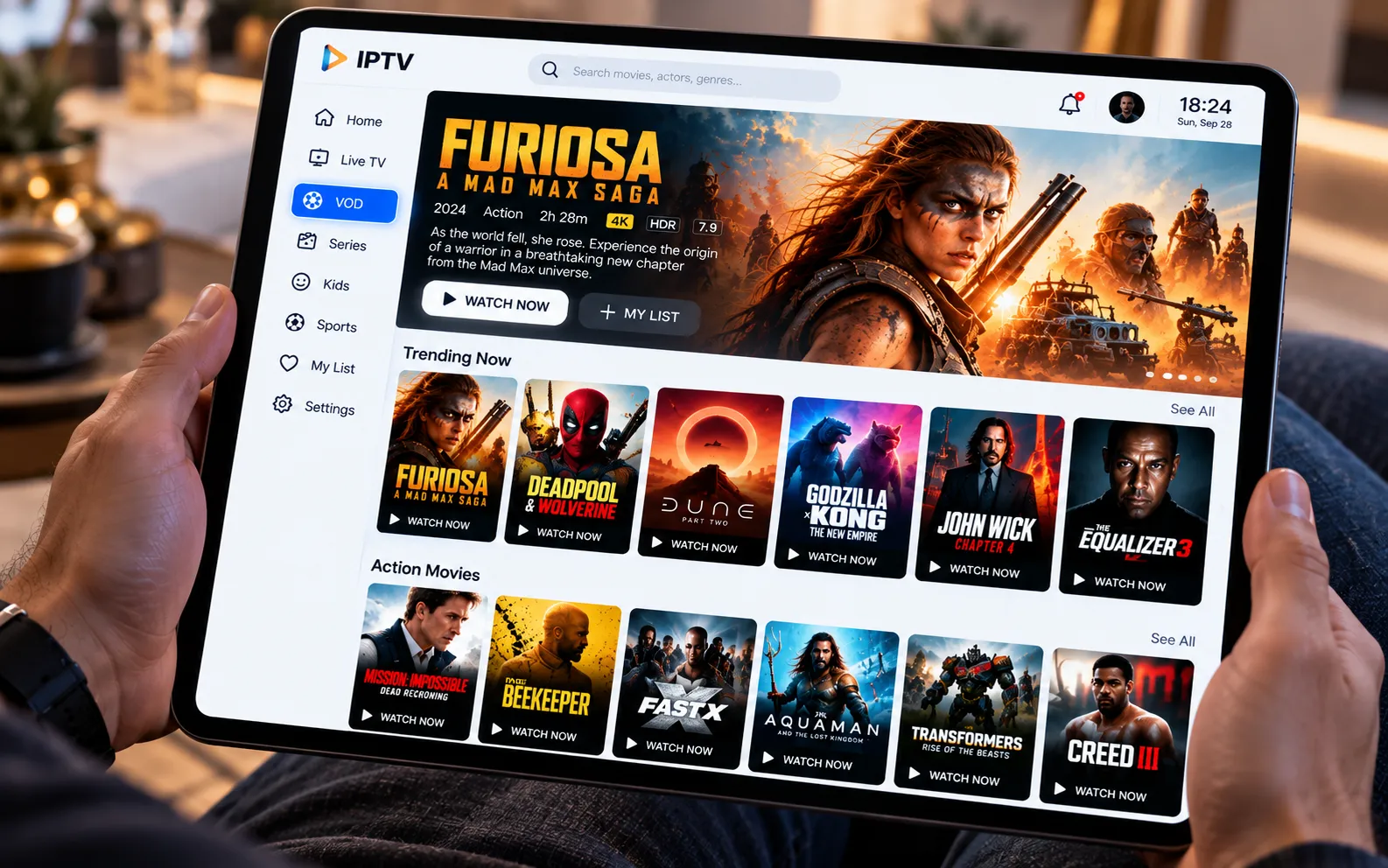
SS IPTV und Smart IPTV sind die zwei meistgenutzten IPTV-Apps für Samsung Tizen-TVs in Deutschland. Beide sind ohne technische Vorkenntnisse im Samsung App Store verfügbar. Einen Gesamtüberblick aller Samsung-IPTV-Optionen finden Sie im Hauptartikel IPTV auf Samsung & LG Smart TV.
SS IPTV vs. Smart IPTV auf Samsung
| Merkmal | SS IPTV | Smart IPTV |
|---|---|---|
| Verfügbarkeit | Samsung App Store (Tizen) | Samsung App Store (Tizen) |
| M3U-Unterstützung | Ja (Remote URL + Upload) | Ja (Remote URL) |
| Xtream Codes | Nein (M3U-URL notwendig) | Nein (M3U-URL notwendig) |
| EPG | Ja (XMLTV + automatisch) | Ja (XMLTV) |
| VOD | Ja (wenn in M3U enthalten) | Nein |
| Benutzeroberfläche | Modern, TV-optimiert | Schlicht, stabil |
| Aktivierungsgebühr | Nein | Ja (einmalig ~6 €) |
| Mehrere Playlists | Ja | Nein (eine Playlist) |
SS IPTV auf Samsung Tizen installieren
-
App Store öffnen
Drücken Sie die Home-Taste auf der Samsung-Fernbedienung. Navigieren Sie zu „Apps" oder dem App-Symbol in der Navigationsleiste. Öffnen Sie den Samsung Smart Hub / App Store.
-
Nach SS IPTV suchen
Wählen Sie die Suchfunktion im App Store. Geben Sie „SS IPTV" ein. Die App erscheint in den Suchergebnissen. Achten Sie auf den korrekten App-Namen – es gibt ähnliche Apps mit abweichendem Namen.
-
Installieren und starten
Wählen Sie „Installieren" und warten Sie, bis der Download abgeschlossen ist. Starten Sie SS IPTV über den App Store oder über das Apps-Menü auf Ihrem Samsung TV.
M3U-Playlist in SS IPTV einrichten
SS IPTV unterstützt zwei Methoden zum Hinzufügen einer Playlist: eine direkte URL-Eingabe und den Upload über einen PC-Browser.
Methode 1: M3U URL direkt eingeben
-
Einstellungen öffnen
Starten Sie SS IPTV. Navigieren Sie zu Einstellungen (Zahnrad-Symbol) → Playlists → Neue Playlist hinzufügen.
-
URL-Typ wählen und URL eingeben
Wählen Sie „Remote URL". Geben Sie Ihre vollständige M3U-URL ein. Verwenden Sie die Samsung-Bildschirmtastatur oder eine angeschlossene Bluetooth-Tastatur für schnellere Eingabe. Bestätigen Sie mit OK.
-
Playlist laden
SS IPTV lädt die Senderliste. Bei einer großen Playlist (500+ Sender) kann dies 20–60 Sekunden dauern. Nach dem Laden werden Sender in Gruppen aufgeteilt.
Methode 2: Upload über Browser (für einfachere URL-Eingabe)
-
IP-Adresse des TVs ermitteln
Navigieren Sie auf dem Samsung TV zu Einstellungen → Allgemein → Netzwerk → Netzwerkstatus. Notieren Sie die IP-Adresse des TVs (z.B. 192.168.1.150).
-
Upload-Seite im Browser öffnen
Öffnen Sie auf Ihrem PC oder Smartphone (im gleichen Netzwerk) einen Browser. Geben Sie die IP-Adresse des TVs mit Port 2000 ein:
http://192.168.1.150:2000. Die SS IPTV Upload-Seite erscheint. -
M3U-URL einfügen
Geben Sie auf der Browser-Seite die M3U-URL ein und klicken Sie auf „Upload". Die URL wird auf den Samsung TV übertragen. Dies ist bequemer als die direkte Eingabe per Fernbedienung.
EPG in SS IPTV aktivieren
EPG-Daten (Elektronischer Programmführer) zeigen aktuelle und zukünftige Sendungen direkt im TV-Guide.
-
EPG-URL in Einstellungen eintragen
Einstellungen → EPG → EPG-URL. Tragen Sie die XMLTV-EPG-URL Ihres Anbieters ein. Viele Anbieter stellen diese auf ihrem Kundenportal bereit. SS IPTV lädt EPG-Daten täglich automatisch.
-
EPG manuell aktualisieren
Falls EPG-Daten nicht erscheinen oder veraltet sind: Einstellungen → EPG → EPG aktualisieren. Der Ladevorgang kann je nach EPG-Datenmenge 1–3 Minuten dauern.
Häufige Probleme mit SS IPTV auf Samsung
- App nicht im Samsung App Store gefunden: Dies kann regional bedingt sein. Prüfen Sie die Region Ihres Samsung-Kontos. Einige ältere Tizen-Versionen (vor Tizen 4.0) sind nicht kompatibel.
- Playlist lädt nicht: Überprüfen Sie die Netzwerkverbindung des TVs. Test: Im Browser des TVs eine externe Seite öffnen (falls verfügbar). Falls Netzwerk funktioniert, prüfen Sie die M3U-URL auf korrekte Syntax.
- Sender starten, dann Fehlermeldung: Der IPTV-Anbieter-Server könnte überlastet sein. Testen Sie zu einer anderen Uhrzeit oder mit einem anderen Sender aus derselben Playlist.
- EPG zeigt falsche Uhrzeit: In SS IPTV Einstellungen → Zeit → Zeitzone manuell auf Ihre Zeitzone setzen (z.B. Europe/Berlin).
- App startet nicht nach Update: App deinstallieren und neu aus dem App Store installieren. Beim Neustart werden gespeicherte Playlists gelöscht – notieren Sie Ihre M3U-URL vorher.
Fragen zur SS IPTV Einrichtung auf Ihrem Samsung TV?
Support per WhatsApp erhalten